ChessDeck voor schaaktrainers
Een schaakles schrijf je als tekst.
Geen editor met tientallen menu's, geen presentatiesoftware, geen account. Je typt een paar regels — ChessDeck maakt er een diashow met interactieve schaakborden van.
Hieronder staat de complete demopresentatie. Links zie je precies wat je typt. Rechts zie je het resultaat.
Wat je typt
Wat je krijgt
---
title: ChessDeck
subtitle: Schaakles maken, presenteren en spelen
author: ChessDeck
date: 2026
theme: klassiek
---
<!-- layout: title -->

# ChessDeck

## Schaakles maken, presenteren en spelen
# Wat is ChessDeck?

ChessDeck is een browser-app waarmee schaaktrainers lessen maken en presenteren.

- **Schrijf** je les als gewone tekst (markdown)
- **Presenteer** het als een diashow met live schaakborden
- **Blader** door complete partijen met knopjes onder het bord
- **Laat** studenten puzzels interactief oplossen
- **Offline** — geen internet of account nodig, werkt in elke browser

Deze presentatie laat elke mogelijkheid zien. Blader door de slides met de pijlknoppen.
Mogelijkheid 1 — Tekst en opmaak
<!-- layout: title -->

# Mogelijkheid 1

## Tekst en opmaak
# Tekst en opmaak

Elke slide is gewone tekst. Je kunt alles opmaken wat je normaal ook wilt:

- **Vet** voor nadruk
- *Schuin* voor termen
- Genummerde lijsten voor stappenplannen

1. Ontwikkel je stukken
2. Beheers het centrum
3. Breng je koning in veiligheid

> Een citaat of tip zet je zo neer. Handig voor een vuistregel of stelregel.
Mogelijkheid 2 — Schaakborden
<!-- layout: title -->

# Mogelijkheid 2

## Schaakborden
# Een schaakbord op een slide

Plak een FEN-code in je les, en het bord verschijnt automatisch.

```fen
rnbqkbnr/pppppppp/8/8/8/8/PPPPPPPP/RNBQKBNR w KQkq - 0 1
```

FEN-codes kopieer je van lichess.org of chess.com.
In de Editor gebruik je de **Schaakbord**-knop in de toolbar — je hoeft de syntax niet te kennen.
<!-- layout: split -->

# Tekst naast een bord

Met de **split-layout** staat de uitleg links en het bord rechts.

Na **1.e4 e5 2.Pf3 Pc6 3.Lc4** ontstaat de Italiaanse opening. De witte loper richt zich op het zwakke veld **f7**.

Zet de split-layout aan door `<!-- layout: split -->` bovenaan de slide te zetten. De Editor heeft hier ook een knop voor.

```fen
r1bqkbnr/pppp1ppp/2n5/4p3/2B1P3/5N2/PPPP1PPP/RNBQK2R b KQkq - 3 3
```
# Bord vanuit zwarts perspectief

Draai het bord om voor de zwarte speler. Gebruik `fen-black` in plaats van `fen`.

Dezelfde stelling, nu vanuit zwarts ogen:

```fen-black
r1bqkbnr/pppp1ppp/2n5/4p3/2B1P3/5N2/PPPP1PPP/RNBQK2R b KQkq - 3 3
```

Onder elk bord staat ook een **⟲**-knopje. Daarmee draai je het bord even om tijdens de les — handig als een leerling vraagt hoe de stelling er vanaf de andere kant uitziet. Dat is tijdelijk; `fen-black` legt de **startstand** vast.
<!-- layout: split -->

# Kleuren, cirkels en pijlen

Onder de FEN kun je drie extra regels zetten. Elke regel is optioneel.

```fen
r1bqkb1r/pppp1ppp/2n2n2/4p2Q/2B1P3/8/PPPP1PPP/RNB1K1NR w KQkq - 4 4
squares: f7 red, e5 green
circles: c4 green
arrows: h5-f7 red, c4-f7 yellow
```

`squares` kleurt een veld, `circles` zet er een ring omheen, `arrows` trekt een pijl van het ene veld naar het andere. Items scheid je met een komma.

De vier kleuren heten `green`, `red`, `yellow` en `blue`. Laat je de kleur weg, dan is hij groen.
# Wat de kleuren betekenen

De kleuren hebben in ChessDeck een **vaste betekenis**, zodat leerlingen ze gaan herkennen. Dezelfde afspraak als in het DemoBord.

| Kleur | Betekenis |
|-------|-----------|
| Groen | Veilig veld, correcte zet, beste verdediging |
| Rood | Gevaar, foute zet, veld dat de tegenstander beheerst |
| Geel | Alternatief plan of zijlijn |
| Blauw | Structuur — pionnenketens, zwakke velden, complexen |

Deze markeringen staan in je bestand. Ze komen terug als je terugbladert en gaan mee in de PDF.
<!-- layout: split -->

# Tijdens de les tekenen

Naast de markeringen die je vooraf intypt kun je tijdens het presenteren **zelf op het bord tekenen**, met de rechtermuisknop.

- **Rechtsklik** op een veld — cirkel eromheen
- **Rechts slepen** van veld naar veld — pijl
- Dezelfde markering nóg eens — hij verdwijnt weer

Alleen cirkels en pijlen: een veld helemaal inkleuren kan uitsluitend vooraf, in je bestand.

```fen
r1bqkb1r/pppp1ppp/2n2n2/4p2Q/2B1P3/8/PPPP1PPP/RNB1K1NR w KQkq - 4 4
```
# Kleur kiezen met een toets

Houd tijdens het rechtsklikken een toets ingedrukt:

| Toets | Kleur |
|-------|-------|
| geen of Ctrl | groen |
| Shift | rood |
| Alt | geel |
| Shift + Alt | blauw |

Met het **✕**-knopje onder het bord wis je in één klik alles wat je zelf tekende — de markeringen uit je bestand komen dan weer terug.

Wat je zo tekent is **tijdelijk**: bij de volgende slide is het weg, en het komt niet in de PDF.
Mogelijkheid 3 — Partijen doorbladeren
<!-- layout: title -->

# Mogelijkheid 3

## Partijen doorbladeren
# Een hele partij op een slide

Plak een partij in een `pgn`-blok en blader er met de knoppen doorheen. Elke zet in de lijst is aanklikbaar.

```pgn
[Event "Parijs, Opera"]
[White "Paul Morphy"]
[Black "Hertog van Brunswijk & Graaf Isouard"]
[Result "1-0"]

1. e4 e5 2. Nf3 d6 3. d4 Bg4 4. dxe5 Bxf3 5. Qxf3 dxe5 6. Bc4 Nf6
7. Qb3 Qe7 8. Nc3 c6 9. Bg5 b5 10. Nxb5 cxb5 11. Bxb5+ Nbd7
12. O-O-O Rd8 13. Rxd7 Rxd7 14. Rd1 Qe6 15. Bxd7+ Nxd7 16. Qb8+ Nxb8 17. Rd8# 1-0
```

Klik het bord aan: dan sturen de **pijltjestoetsen** de partij in plaats van de slides.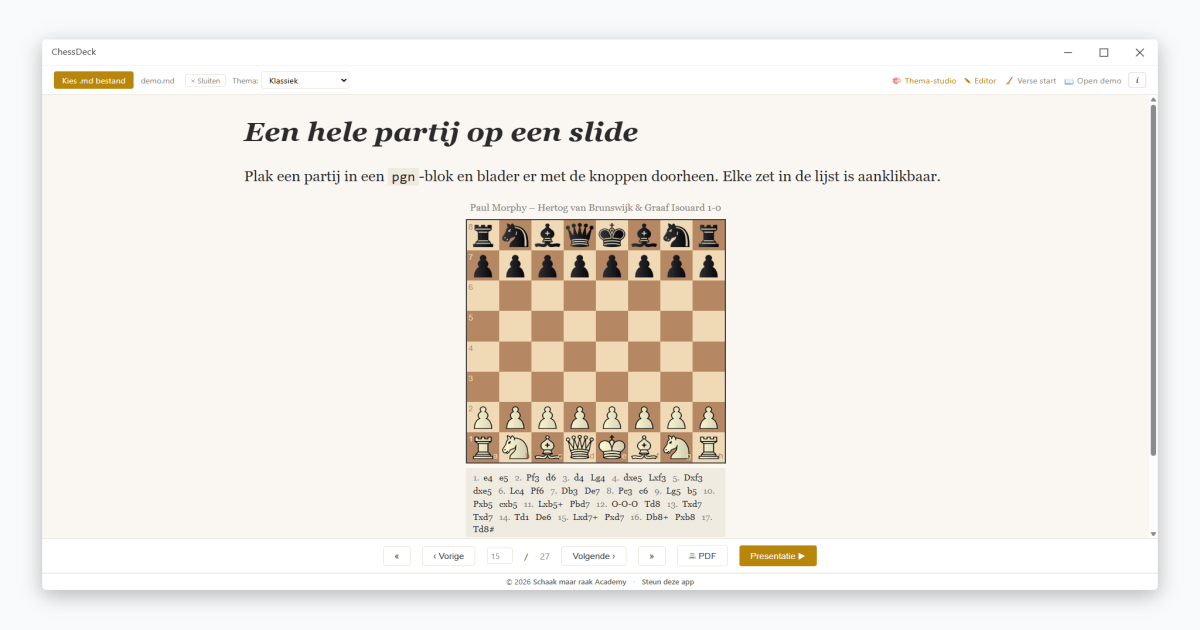
<!-- layout: split -->

# Partij naast tekst

Je mag een PGN plakken zoals je die van lichess of chess.com downloadt — mét de kopregels tussen blokhaken.

Commentaar, varianten en klok-annotaties worden vanzelf overgeslagen. Je hoeft niets op te schonen.

Met `title:` geef je een eigen bijschrift. Laat je die weg, dan gebruikt ChessDeck de spelersnamen uit de partij.

```pgn
title: Herdersmat in vier zetten
1. e4 e5 2. Bc4 Nc6 3. Qh5 Nf6 4. Qxf7#
```
Mogelijkheid 4 — Interactieve puzzels
<!-- layout: title -->

# Mogelijkheid 4

## Interactieve puzzels
# Interactieve puzzel

Sleep het stuk naar de juiste zet. Fout? Snapback. Goed? De app speelt de antwoordzet automatisch.

```puzzle
fen: r1bqkb1r/pppp1ppp/2n2n2/4p2Q/2B1P3/8/PPPP1PPP/RNB1K1NR w KQkq - 4 4
orientation: white
solution: Qxf7#
hint: De zwakste pion in de zwarte stelling is f7.
```
# Meerdere zetten puzzel

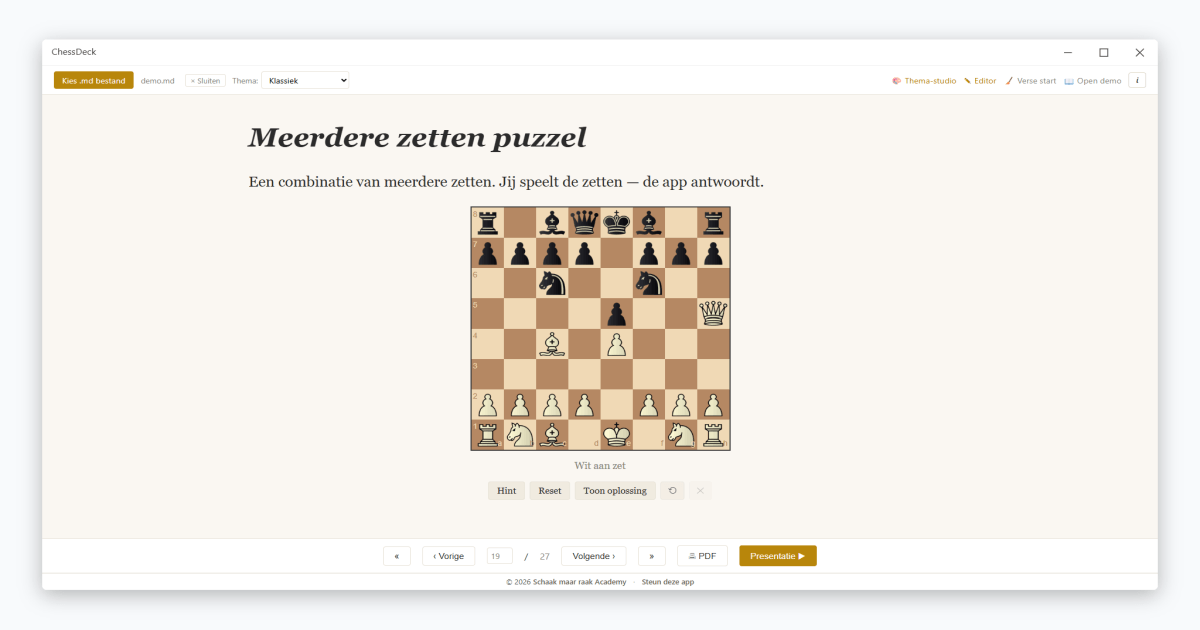
Een combinatie van meerdere zetten. Jij speelt de zetten — de app antwoordt.

```puzzle
fen: r1bqkb1r/pppp1ppp/2n2n2/4p2Q/2B1P3/8/PPPP1PPP/RNB1K1NR w KQkq - 4 4
orientation: white
solution: Bxf7+ Ke7 Qxe5+
hint: Sla eerst met de Loper, jaag de Koning op.
```
# Puzzel vanuit zwarts perspectief

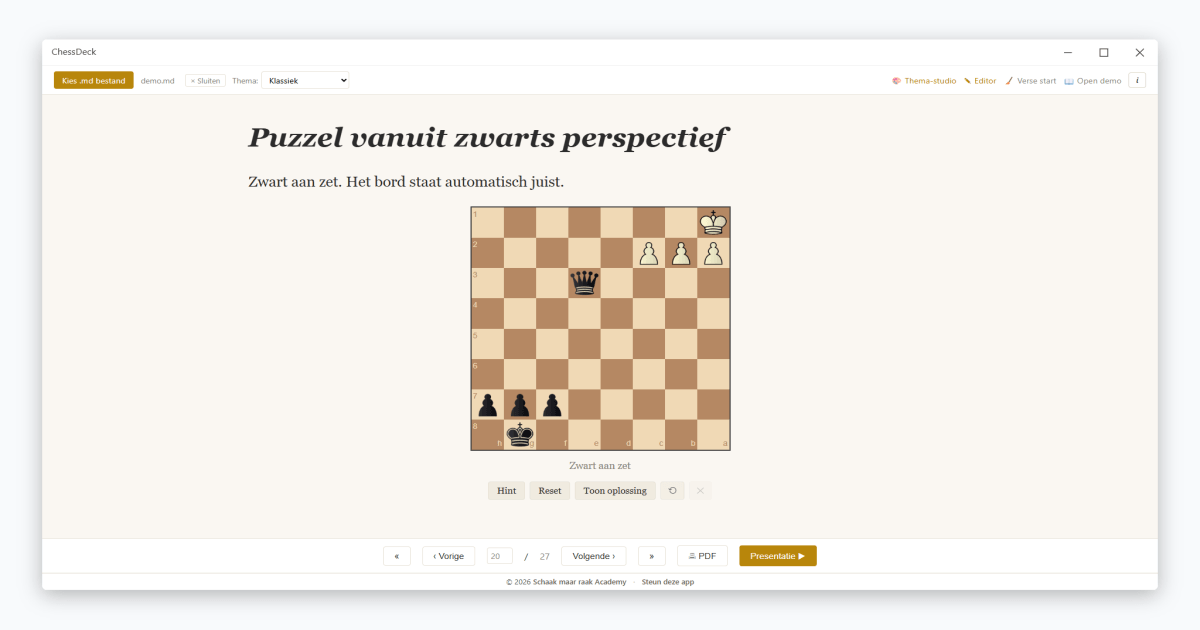
Zwart aan zet. Het bord staat automatisch juist.

```puzzle
fen: 6k1/5ppp/8/8/8/4q3/PPP5/K7 b - - 0 1
orientation: black
solution: Qc1#
hint: De witte Koning kan geen kant op.
```
<!-- layout: split -->

# Puzzel naast tekst

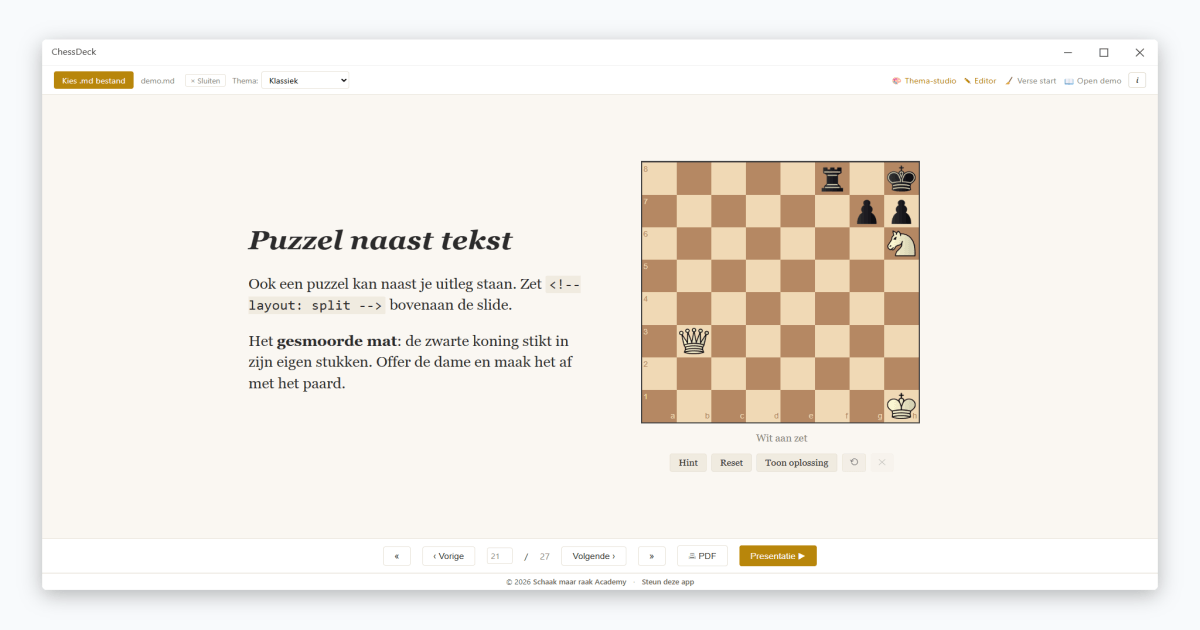
Ook een puzzel kan naast je uitleg staan. Zet `<!-- layout: split -->` bovenaan de slide.

Het **gesmoorde mat**: de zwarte koning stikt in zijn eigen stukken. Offer de dame en maak het af met het paard.

```puzzle
fen: 5r1k/6pp/7N/8/8/1Q6/8/7K w - - 0 1
orientation: white
solution: Qg8+ Rxg8 Nf7#
hint: Geef de toren geen keus.
```
# Promoveren

Sleept een leerling een pion naar de achterste rij, dan verschijnt een keuzevenster: Dame, Toren, Loper of Paard.

Onderpromotie kan dus gewoon. Probeer het maar — met een Dame lukt deze puzzel niet.

```puzzle
fen: 8/1q1P1k2/8/8/8/8/8/6K1 w - - 0 1
orientation: white
solution: d8=N+ Ke7 Nxb7
hint: Een Dame is niet altijd het sterkste stuk.
```

In je eigen puzzels schrijf je de oplossing met de **Engelse** letter: `d8=N` voor een Paard.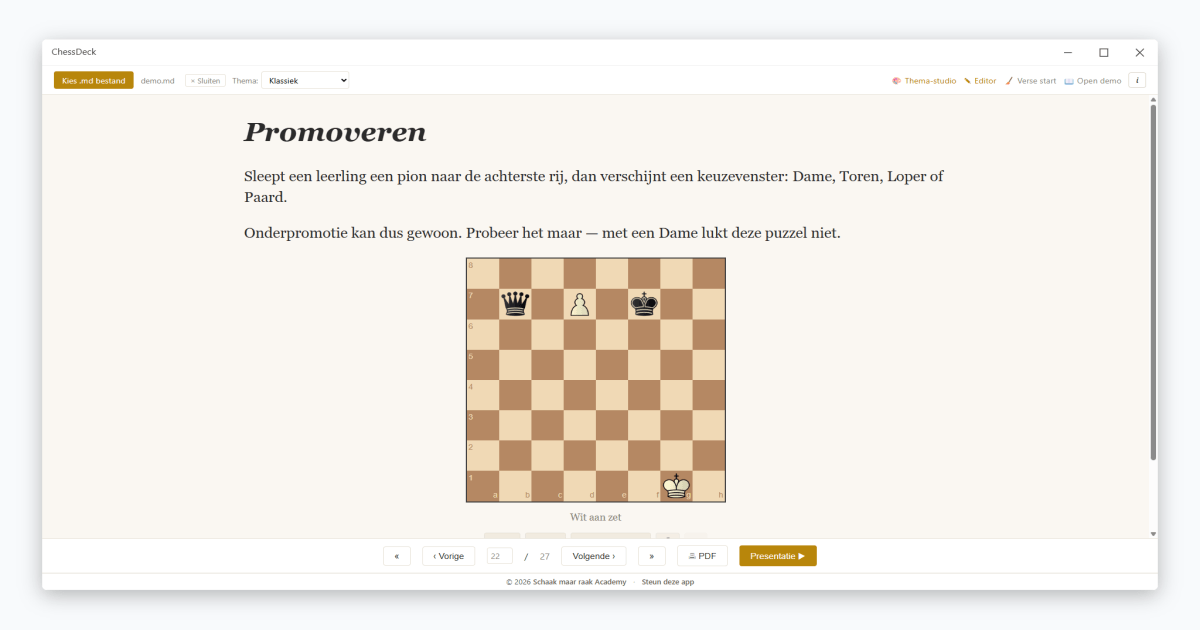
Mogelijkheid 5 — Thema's
<!-- layout: title -->

# Mogelijkheid 5

## Thema's
# Thema's

Elk thema geeft de slides een eigen kleur en sfeer. Kies via de dropdown in de viewer of editor.

| Thema | Sfeer |
|-------|-------|
| Klassiek | Warm perkament — geschikt voor alle leeftijden |
| Modern | Strak en zakelijk |
| Schaakmaarraak | Levendig, club-stijl |
| Kinderlijk | Fris, voor jonge leerlingen |
| Zwart-wit | Hoge contrast — ook geschikt voor print |

In de **Thema-studio** maak je zelf een thema met eigen kleuren en lettertype.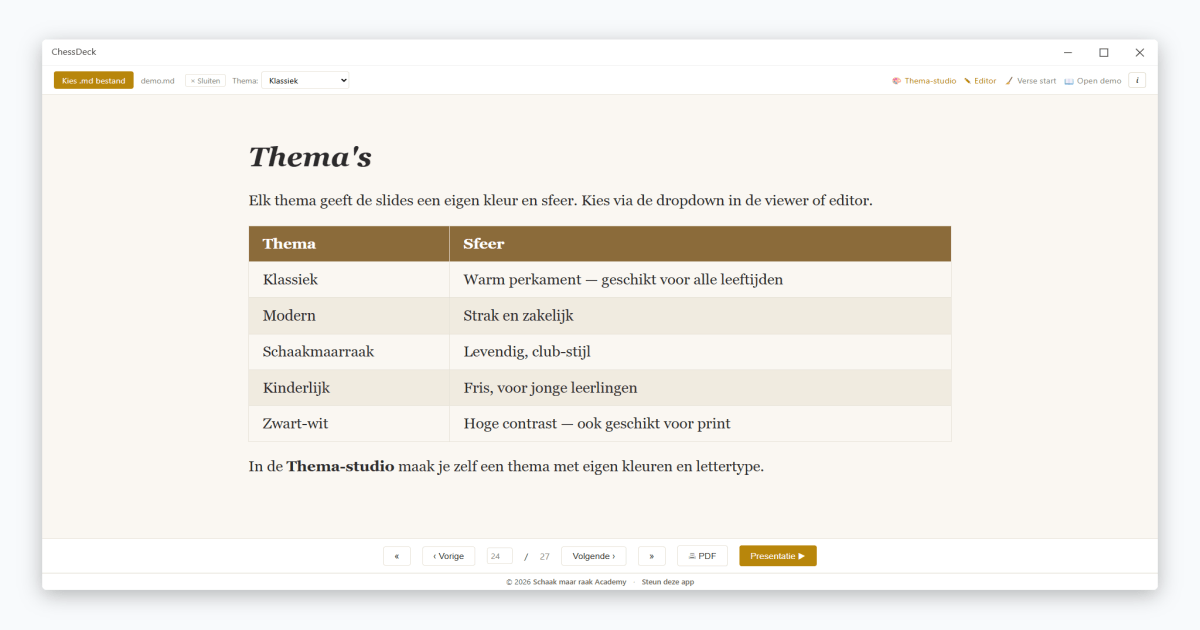
Mogelijkheid 6 — De editor
<!-- layout: title -->

# Mogelijkheid 6

## De editor
# De editor

In de Editor schrijf je een les — met live preview naast je tekst.

- **Nieuw** — beginpunt voor een nieuwe les
- **Toolbar-knoppen** — voeg o.a. schaakbord, partij of puzzel in zonder te typen
- **Live preview** rechts — je ziet meteen het resultaat
- **Thema-dropdown** — wissel van thema terwijl je schrijft
- **Download .md** — sla je les op als bestand

**Tip:** klik op **? Hulp** rechtsboven → **Handleiding ChessDeck** voor de volledige handleiding.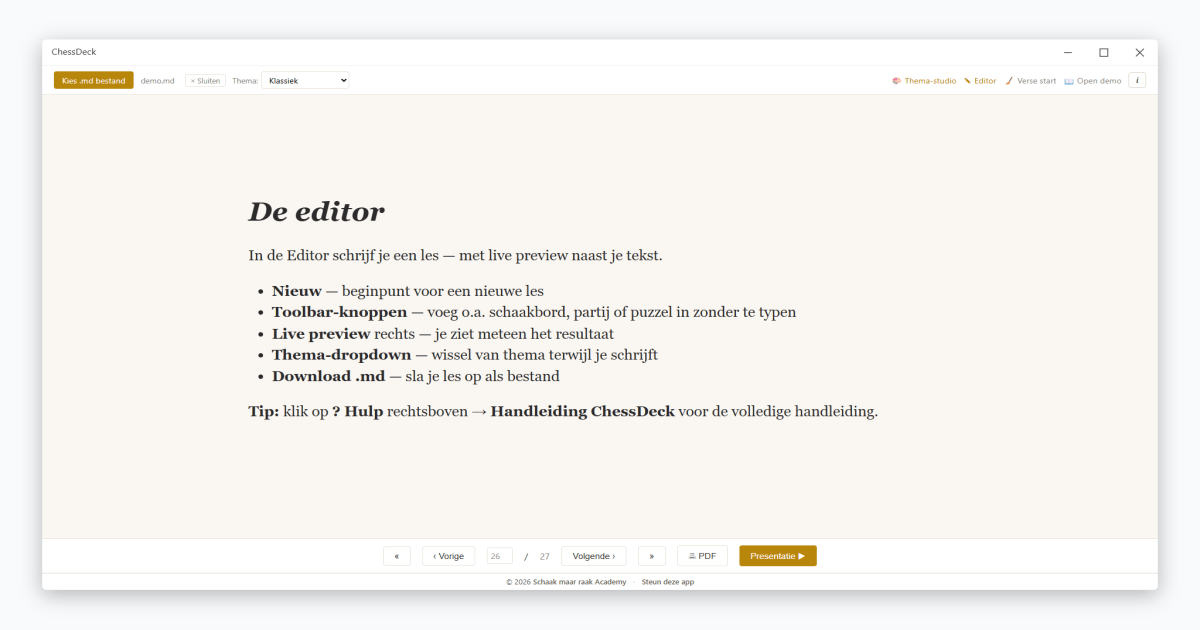
<!-- layout: title -->

# Klaar om te beginnen?

## Open de Editor en schrijf je eerste les
Overtuigd? Probeer het.
Zonder installatie, zonder account. Open de editor in je browser en typ je eerste slide.
Start ChessDeck